
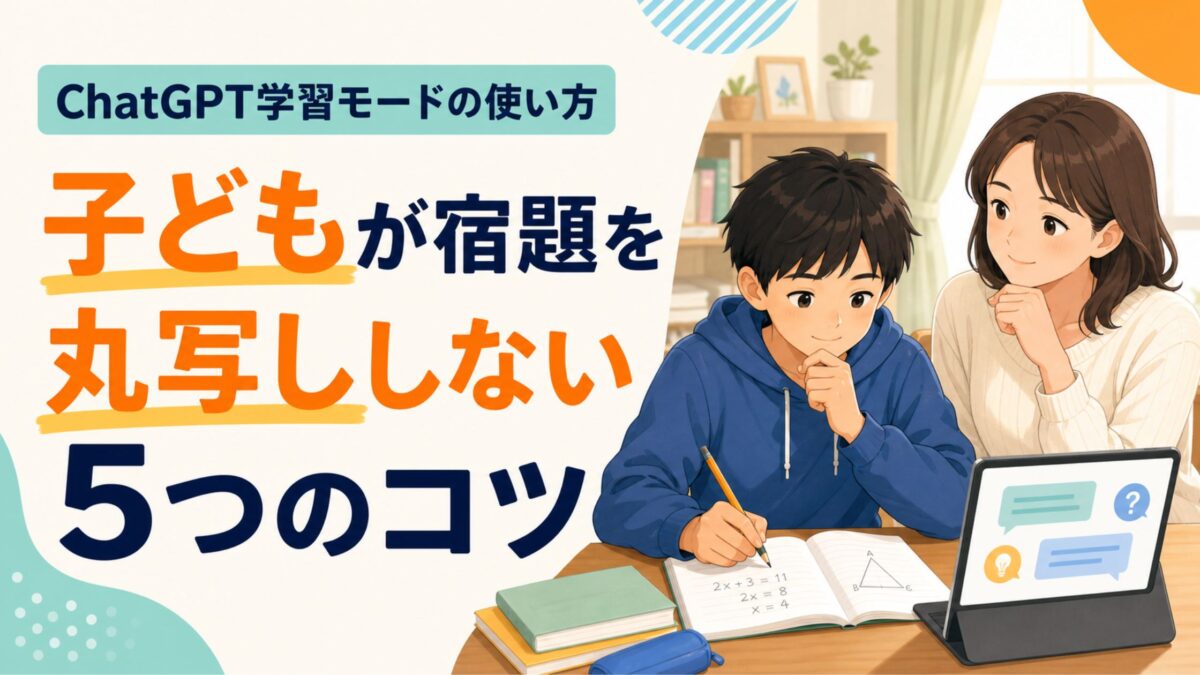
夕食の準備をしている横で、子どもが宿題の問題をスマートフォンで撮り、ChatGPTへ送っている。
便利そうに見える一方で、「答えだけを写して終わっていないかな」と心配になることはありませんか?
AIをすべて禁止するのではなく、子どもが自分で考えるために使ってほしい。
そう思っても、AIに詳しくないと、何を設定してどこを見守ればよいのか迷いますよね。

子どもが宿題の答えを、そのままChatGPTに聞いているんです。

ChatGPTって、答えを教えるだけではない使い方もあるのでしょうか?
AIに詳しくない親は、どこを確認すればよいのでしょう。
上記の疑問を解決します。
結論から言うと、ChatGPTで質問やヒントを通して一緒に考える機能が、「学習モード」です。
ただし、学習モードを選ぶだけで丸写しを完全に防げるわけではありません。
「自分で考える」「AIへ相談する」「最後に一人で解き直す」の順番を親子で決めることが大切です。
この記事では、初めての方でも迷わない設定方法と、宿題を丸写ししない5つのコツを紹介します。
最初から難しい設定を覚えなくても大丈夫。
まずは親子で問題を一問だけ選び、ChatGPTがどのように質問してくるかを一緒に見てみましょう。

この記事でわかること
- ChatGPT学習モードと普通のチャットの違い
- パソコンとスマートフォンで学習モードを始める方法
- 宿題を丸写ししないための5つのコツ
- 親子でそのまま試せるAIへのお願い文
- 学校のルールや個人情報についての注意点
ChatGPT学習モードとは?答えより考える順番を支える機能
OpenAI公式ヘルプでは、学習モードを、最終的な答えだけでなく、質問や段階的な説明を通して理解を深める機能として案内しています。
宿題、練習問題、テスト勉強、授業ノートの復習などに利用可能です。
特別な有料契約だけの機能ではありません。
現在は、ChatGPTの全プランで、ウェブ、iPhone、Androidから利用可能です。
| 比べる点 | 普通のチャット | 学習モード |
|---|---|---|
| 回答の進み方 | 依頼に応じて答えをまとめる | 質問やヒントを挟みながら進める |
| 向いている場面 | 調べ物や文章の下書き | 宿題、復習、試験勉強 |
| 子どもの参加 | 答えを受け取るだけになりやすい | 途中で考えを答える場面を作りやすい |
| 注意点 | 間違いを含む場合がある | 間違いや直接の答えが出る場合もある |
学習モードは「答えを表示できない設定」ではありません。
OpenAIも、学習モードが間違えたり、直接答えを示したりする場合があると説明しています。
学習モード以外にも、説明をやさしくする、似た問題を作る、間違えた理由を振り返るといった使い方も便利です。
詳しくは、AIを家庭教師として使う5つの学習法も参考にしてください。
ChatGPT学習モードの始め方
ChatGPTを開きましたが、「学習モード」はどこにあるのでしょうか。
表示名やメニューの位置は、アプリや画面の更新によって変わる場合があります。
2026年8月5日に確認した公式手順は、次のとおりです。
パソコンで始める場合
- ChatGPTへサインインし、新しいチャットを開く
- 入力欄に「@study」と入力するか、「+」から「study」を検索する
- 候補に表示された「学習」を選ぶ
学習モードを直接開くページから始める方法もあります。
メニューが見つからないときは、こちらを試すと分かりやすいでしょう。
iPhoneで始める場合
- 入力欄の「+」を押す
- 表示されたメニューから「学習」を選ぶ
「@study」と入力して候補から選べる場合もあります。
Androidで始める場合
- 新しいチャットを開く
- 入力欄の「ツール」を選ぶ
- 一覧から「学習」を選ぶ
通常のチャットや一時チャットで使える一方、GPTやProjectの会話は表示対象外です。
まず新しい通常チャットを開いて確認してみてください。
画面の言葉が少し違っていても、慌てなくて大丈夫。
新しい通常チャットを開き、「@study」で検索する方法から試してみてくださいね。
ChatGPT学習モードで宿題を丸写ししない5つのコツ
学習モードをオンにしたら、子どもが考える時間を残す使い方へ整えていきます。
次の5つは、親子で最初に決めておきたいポイントです。
1. ChatGPTを開く前に、自分の考えを一行書く
問題の写真をすぐ送るのではなく、先に何をすればよいのでしょう。
最初に、子ども自身が「分かること」と「分からないこと」を一行ずつ書きます。
正しく書けなくても大丈夫です。
AIへ相談する前の考えが残っていると、回答を読んだあとに、どこで理解が進んだかを比べられます。
「まず自分で考える時間」を短くても作ることが最初のコツです。
最初にノートへ書くこと
- この問題で分かっていること
- 自分で試したこと
- どこから分からなくなったか
「分からない」と書くだけでも出発点になります。
きれいな文章を作るより、子どもの今の考えを残すのがコツです。

2. 学年・科目・つまずいた場所を最初に伝える
「この問題を教えて」とだけ入力すると、子どもには難しすぎる説明や、反対に簡単すぎる説明になることがあります。
最初のお願い文へ、学年、科目、学習の目的、つまずいた場所を加えるのがポイント。
OpenAIも、学習モードを使うときは、自分のレベル、科目、目的、すでに理解していることを伝えるよう案内しています。
長い説明は必要ありません。
AIへのお願い文の例
「中学1年生です。
数学の一次方程式を勉強中です。
数字を反対側へ移すところから分からなくなりました。
私が理解できているところを、最初に質問してください。」
3. 「答えを出さず、質問を一つずつ」と頼む
学習モードを選んでも、答えがすぐ表示されることはありますか。
はい。
直接答えが表示されることもあるため、注意が必要です。
そこで、最初のお願い文に「答えはまだ出さない」「質問は一つずつ」と加えます。
AIへのお願い文の例
「最終的な答えは、まだ表示しないでください。
私が自分で考えられるよう、質問は一つずつが希望です。
私が答えたら、その考え方が合っているか教えてください。」
質問を一度に何個も出されると、どこから答えるか迷う子どももいます。
「一つずつ」と伝えると、会話の順番が見えやすくなるでしょう。
学習モードの名前だけを信じず、どのように教えてほしいかも言葉にしましょう。
答えが出たときは、そこで終わらず「なぜそうなるの?」と聞き直すのがおすすめです。
4. 解けた理由を自分の言葉で説明する
答えが合っていても、考え方を説明できなければ、似た問題で止まるかもしれません。
解き終わったら、今度は子どもが先生役になり、ChatGPTへ理由を説明します。
AIへのお願い文の例
「今から、私がこの問題の解き方を説明します。
答えを言い直すのではなく、私の説明で抜けている考え方を一つだけ指摘してほしいです。
最後に確認問題を一問出してください。」
学習モードでは、一問ずつのクイズや理解度の確認も頼めます。
「分かったつもり」を見つける時間として使うと効果的です。
5. 最後はChatGPTを閉じ、自分だけで解き直す
AIとの会話を読んでいる間は理解できたように感じても、一人になると手が止まることがあります。
最後は画面を閉じ、同じ問題か似た問題を最初から解き直しましょう。
- ChatGPTに似た練習問題を一問作ってもらう
- 問題だけをノートへ書き、ChatGPTを閉じる
- 自分で解いてから、答えと考え方を確認する
自分だけで解けたところまでが、今回身についた内容です。
間違えた場合も、責めずに「どこへ戻ればよいか」を親子で見つけてくださいね。
親子で試すChatGPT学習モードの会話例
ここでは、中学1年生が「3x+5=17」という一次方程式で止まった場面を例にします。
実際の受講生を再現したものではなく、使い方を説明するための架空例です。
| 順番 | 子どもがすること | ChatGPTへの伝え方 |
|---|---|---|
| AIを開く前 | 「最初に5を引くと思う」とノートへ書く | まだ入力しない |
| 最初の相談 | 学年と困った場所を伝える | 「中学1年生です。答えは出さず、最初にすることを質問してください」 |
| 途中 | ChatGPTの質問へ自分の言葉で答える | 分からないときは「もう少しやさしい質問にしてください」 |
| 確認 | 解けた理由を説明する | 「私の説明で抜けているところを一つ教えてください」 |
| 仕上げ | 似た問題を一人で解く | 問題だけ作ってもらい、画面を閉じる |
親がすべての会話を代わりに入力すると、今度は親の学習になってしまいます。
最初の一問は一緒に進め、次の一問から子ども自身が説明する時間を増やす流れが自然でしょう。
子どもが学習モードを使う前に親が確認したいこと
学校や先生のAI利用ルールを確認する
宿題や提出物でAIを使える範囲は、学校や先生によって異なります。
学習モードを使う前に、どこまで許可されているか確認することが先です。
文部科学省の生成AIガイドラインでも、年齢制限や最新の利用規約、学校の方針を踏まえた利用が求められています。
AIを使ったこと自体を隠すのではなく、どの部分で使ったか説明できる状態が大切です。
答えは教科書や授業内容と見比べる
学習モードも、内容を誤って説明する可能性があります。
計算結果だけでなく、教科書の例題、授業ノート、先生から教わった方法との見比べが必要です。
2026年の調査では、子どもの宿題でのAI利用に肯定的な保護者がいる一方、「考える力の低下」や情報を選ぶ難しさへの不安も示されました。
大切なのは、使うか禁止するかだけでなく、考える場面をどこに残すかという視点です。
氏名や顔写真、学校名を入力しない
問題の写真を送る場合は、氏名、顔、学校名、学籍番号、住所などが写っていないか確認します。
友だちの情報は、本人の許可なく入力しないのが原則です。
JIPDECの2026年レポートも、入力した情報の扱いを利用規約やプライバシーポリシーで確認し、判断できない個人情報は入力しないよう指導する重要性を示しています。
問題文に必要な部分だけを切り取ると安心です。
教科書や問題集を大量に送らない
教科書や市販の問題集には著作権があります。
必要な一問だけを確認し、ページ全体や複数ページを無断で大量にアップロードするのは控えるのが安全です。
自由研究でのAI利用については、親子で決めたい夏休みのAI活用ルールでも詳しく紹介しています。
テーマ選びや文章作成で迷っている方は、あわせての確認がおすすめです。
10代はペアレンタルコントロールも確認する
ChatGPTでは、保護者と10代のアカウントを連携し、新しい会話を学習モードで始めるよう設定できます。
利用できない時間帯なども管理可能です。
一方、保護者が子どもの会話内容を読める機能ではありません。
設定の範囲は、OpenAI公式のペアレンタルコントロール案内で確認可能です。
ChatGPT学習モードについてよくある質問
学習モードは無料で使えますか?
現在は、ChatGPTのすべてのプランで利用できます。
ただし、メッセージ数や選べる機能には、プランによる違いがある点に注意が必要です。
スマートフォンでも使えますか?
iPhoneとAndroidの両方で利用できます。
入力欄の「+」から「学習」を探すほか、「@study」と入力する方法も便利です。
学習モードなら答えは表示されませんか?
学習モードでも、直接答えが出る場合があります。
「答えはまだ出さず、ヒントや質問を一つずつ」と追加で伝えるのがポイントです。
親は子どもの会話を確認できますか?
ペアレンタルコントロールでアカウントを連携しても、保護者が会話を読んだり監視したりできるようにはなりません。
最初の利用時に、子どもと一緒に画面を見ながら家庭の約束を決めておくとよいでしょう。
まとめ:答えを聞く前に、考える順番を決めよう
ChatGPT学習モードで宿題を丸写ししない5つのコツは、次のとおりです。
- ChatGPTを開く前に、自分の考えを一行書く
- 学年・科目・つまずいた場所を最初に伝える
- 「答えを出さず、質問を一つずつ」と頼む
- 解けた理由を自分の言葉で説明する
- 最後はChatGPTを閉じ、自分だけで解き直す
最初から、すべての宿題へ使う必要はありません。
親子で一問だけ試し、子どもが答えを受け取るだけでなく、自分の考えを話せているか見るのがおすすめです。
私は大阪・京橋で、AI初心者の方から学べる教室を運営しています。
設定の場所や質問の書き方で止まったときは、画面を一緒に見ながら順番を整理する方法が分かりやすいです。
大阪・京橋で、AI初心者向けの60分お試しレッスンを行っています。
ChatGPTの基本操作から、子どもが考える時間を残す質問の作り方、安全に使うための確認ポイントまで、画面を見ながら一緒に進める内容です。
「家庭では、どこまでAIを使わせればよいの?」と迷っている方も、お気軽にご相談ください。