
Canvaセミナー講座
(基礎)
分かりやすい!
個別指導
特別価格 4,000-
他とは違う「マンツーマン」のセミナー講座
動画を見るだけのセミナーはもう古い?
✅マンツーマンなので気をつかわない
✅出来ない箇所は、必要なら代わりに代行
✅その日のうちにやりたいことが完了
「どうしたらいい?」
「長時間も動画を見る時間がない!」
そんな時こそ、頼ってください!!!

講師:水田 美貴
課題を完了させます!
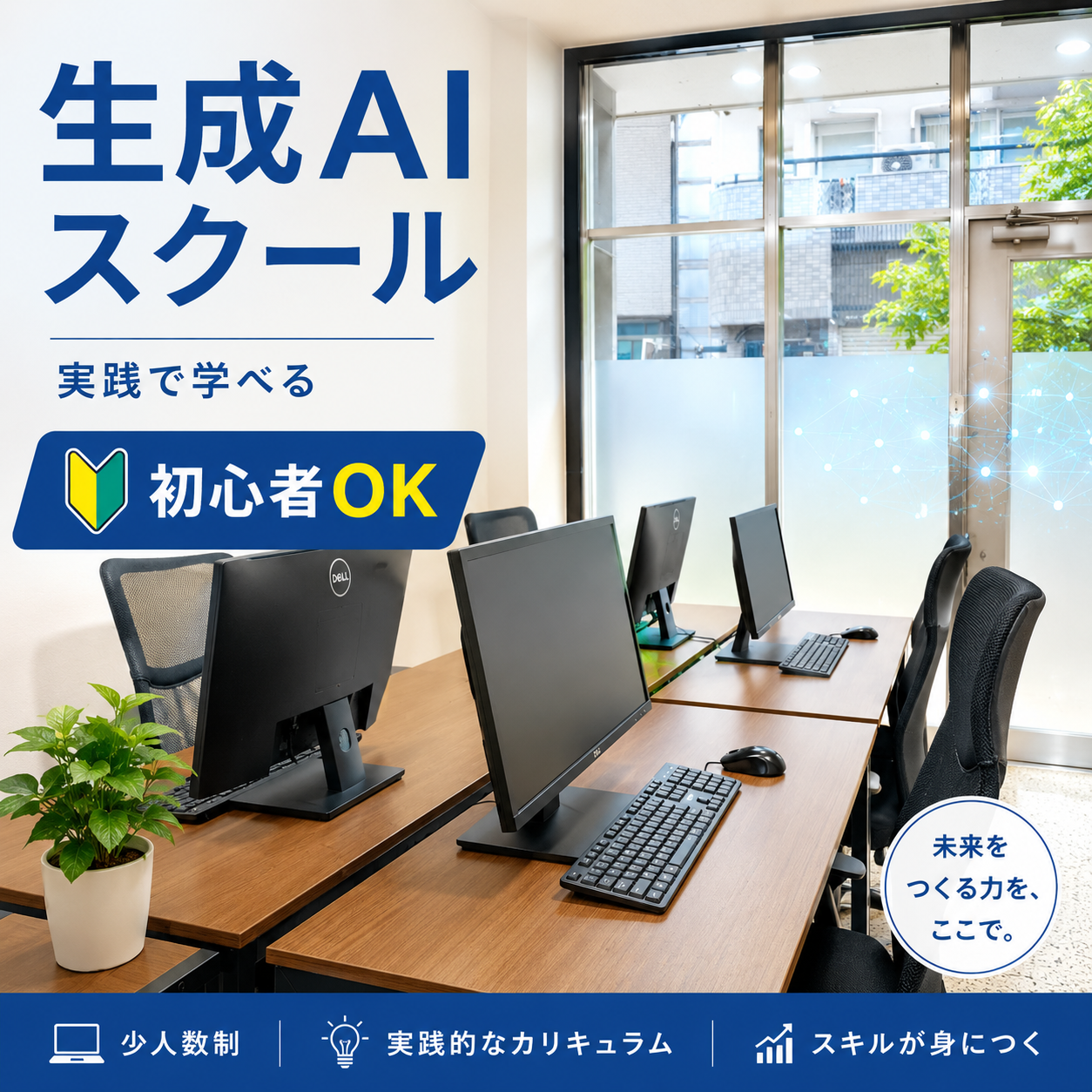
・大阪でAIスクール開校
・実は元不動産屋
・かなりCanvaやChatGPT・AIに詳しかったりする
・初心者様にも分かりやすいと好評いただいてもいる
・「Canvaを使いたいけど、始め方が分からない」
・「時間がないから、代わりにやってほしい」
・「一度でしっかり仕上げたい」
・「分からないことを遠慮なく質問したい」
この講座にぜひ参加して欲しい!
- 〇Canvaを使って画像やバナーを作ってみたい方
- 〇SNSやブログで情報発信している方
- 〇商品やサービスの紹介文を考える方
- 〇チラシや資料を見やすく整えたい方
- 〇デザインの作り方がよく分からない方
- 〇テンプレートを使って効率よく作りたい方
- 〇大阪で事業をされている個人事業主・中小企業の方
- 〇京橋近辺でお仕事をされている方
必要な方に、具体的な作り方をお伝えします
こんなことが学べます
✔ Canvaとは?
Canvaがどのようなデザインサービスなのか、何ができるのかを初めて使う方向けに説明します。仕事や情報発信で使いやすい場面も、具体例を交えて学びます。
✔ テンプレートの選び方
チラシ、SNS投稿、バナー、プレゼン資料など、用途に合ったテンプレートの探し方を説明します。作りたいものに合わせて選べるようになります。
✔ 仕事での活用例
SNS投稿、バナー、チラシ、資料、商品紹介画像など、実務で使いやすい活用例を紹介します。自分の仕事に置き換えて考えられる内容です。
✔ Canvaの基本操作
アカウントの準備から、文字・写真・イラストの入れ方、サイズや位置の変更、保存方法まで順番に説明します。初めて使う方でも、講座中に実際の操作を体験できます。
✔ 見やすいデザインの基本
文字の大きさ、色、余白、配置など、見やすくするための基本を学びます。専門的なデザイン知識がなくても使える内容です。
✔ 画像や文字の編集
写真の差し替え、文字の変更、色の変更など、テンプレートを自分用に編集する方法を学びます。ゼロから作るだけでなく、既存デザインを直す方法も扱います。
✔ Canvaの便利な機能
背景削除、素材検索、AIを使った画像生成や文章作成など、Canvaで使える便利な機能も紹介します。無料版と有料版の違いも分かりやすく整理します。
講座はこんな風に進みます
マンツーマンで、画面を一緒に確認しながら丁寧に進めます。
最初にスライドを使って基本を説明し、その後、実際にCanvaを操作するワークを行います。
分からない部分は、その場ですぐに質問できます。決まった説明を聞くだけではなく、参加される方の仕事や目的に合わせながら進める講座です。
持ち物
ご自身のノートパソコンをお持ちいただくのがおすすめです。普段使っているパソコンで操作すると、講座後もそのまま復習できます。
ノートパソコンをお持ちでない場合は、教室のパソコンをご利用いただけます。メモを取りたい方は、ぜひ筆記用具もお持ちください。
※Googleアカウントを使用します。
IDとパスワードを確認しておいてください。
Canvaを分かりやすく
お伝えします
参加お申込みフォーム
・開催場所:大阪・京橋にある生成AI未来創造スクール
・開催日時:ご希望の日時で 約60分
・参加費:4,000円(特別価格)
ご参加は、下記のお申込みフォームよりお願いいたします。
よくあるご質問
Canvaを使ったことがなくても参加できますか?
はい。Canvaを初めて使う方にも、アカウントの作成から基本操作まで順番に説明します。実際に操作しながら進めるため、見るだけで終わらず、ご自身で使える状態を目指します。
パソコンが苦手でも大丈夫ですか?
大丈夫です。基本的な文字入力とインターネット操作ができれば受講できます。操作に迷った場合は、画面を一緒に確認しながらサポートします。
本当にマンツーマンですか?
はい。講師と受講者の1対1で行います。ほかの参加者を気にせず、ご自身のペースで質問できます。
友人と一緒に参加してもいいですか?
はい。ご友人やご家族、同僚の方と一緒に参加することもできます。グループで参加される場合は割引がありますので、お申込み時にお伝えください。
講座中に一緒に操作してもらえますか?
はい。操作が難しい部分は、画面を確認しながら一緒に進めます。講師がすべて代行するのではなく、受講後もご自身で操作できるようにサポートします。
Canvaのアカウントを持っていません
講座中にアカウントの作成から行います。すでにアカウントをお持ちの方は、基本操作の確認後、実践課題へ進みます。
Canva Proなどの有料版は必要ですか?
必須ではありません。無料版でも受講できます。無料版と有料版の違いも説明し、仕事や目的に応じて有料版が必要かを判断できるようにします。
ノートパソコンは必要ですか?
普段お使いのノートパソコンをご持参いただくのがおすすめです。講座後も同じ環境で復習できるためです。ノートパソコンをお持ちでない場合は、教室のパソコンをご利用いただけます。
スマートフォンだけでも受講できますか?
Canvaはスマートフォンでも利用できます。ただし、チラシやバナー、資料などを作る場合は、パソコンの方が操作しやすいためおすすめです。
パスワードを講師に伝える必要はありますか?
いいえ。パスワードは受講者ご本人に入力していただきます。講師がパスワードを預かったり、記録したりすることはありません。
仕事の画像や社内資料を使っても大丈夫ですか?
はい。ただし、個人情報や社外秘情報が含まれる場合は注意が必要です。必要に応じて、会社名や氏名、取引先情報などを架空の内容に置き換えて練習します。
どのような業種で活用できますか?
業種を問わず、SNS投稿、バナー、チラシ、営業資料、商品紹介画像などに活用できます。飲食、小売、サービス業、不動産、製造業、士業、フリーランスなど、仕事内容に合わせた作成例をご紹介します。
受講後に質問できますか?
はい。講座終了後2週間は、メールで質問を受け付けます。講座で学んだ内容を実際に試した際に出てきた疑問をご相談いただけます。
法人向けのCanva研修も依頼できますか?
はい。大阪の中小企業を中心に、法人向けのCanva研修にも対応しています。SNS画像、チラシ、資料作成、社内で使うデザインの統一など、業務内容や課題に合わせて研修内容を調整できます。少人数研修、社内勉強会、担当者向け研修などもご相談ください。
Canvaを使うと、毎日のデザイン作業がもっとスムーズに
Canvaは、SNS画像を作るだけのサービスではありません。チラシやバナー、資料、商品紹介画像など、仕事で必要なさまざまなデザイン作成に活用できます。
仕事で役立つこと
- SNS投稿用の画像を短時間で作成できる
- チラシやバナーを見やすく整えられる
- 営業資料やプレゼン資料を作成できる
- 商品やサービスの紹介画像を作れる
- テンプレートを使ってデザイン作業を効率化できる
- 画像や文字を自分の目的に合わせて編集できる
日常や学びで役立つこと
- 写真や画像をきれいにまとめられる
- イベントや行事の案内を作れる
- 趣味の作品や記録をデザインできる
- SNS投稿用の画像を作れる
- 学習内容や情報を見やすく整理できる
大阪で増える「デザインの外注コストを減らしたい」という悩み
SNS画像やチラシ、バナーを作るたびに外注すると、少しの修正でも費用と時間がかかります。
「文字だけ変えたい」「写真だけ差し替えたい」
そんな小さな変更でも、その都度依頼が必要になることがあります。
Canvaを使えるようになると、簡単な画像や資料なら自分で作成・修正できるようになります。
大阪・京橋の対面Canva講座では、テンプレートの選び方から、文字・色・写真・配置の整え方まで、実際にパソコンを操作しながら学びます。
SNS投稿、バナー、チラシ、資料、商品紹介画像など、仕事で使うデザインを自分で作れるようになることを目指します。
すべてを自作する必要はありません。外注した方がよいデザインと、自分で対応できるデザインを分けられるようになるだけでも、コストと手間は減らせます。
大阪・京橋で、仕事に必要なデザインを自分で作れる力を身につけます。