
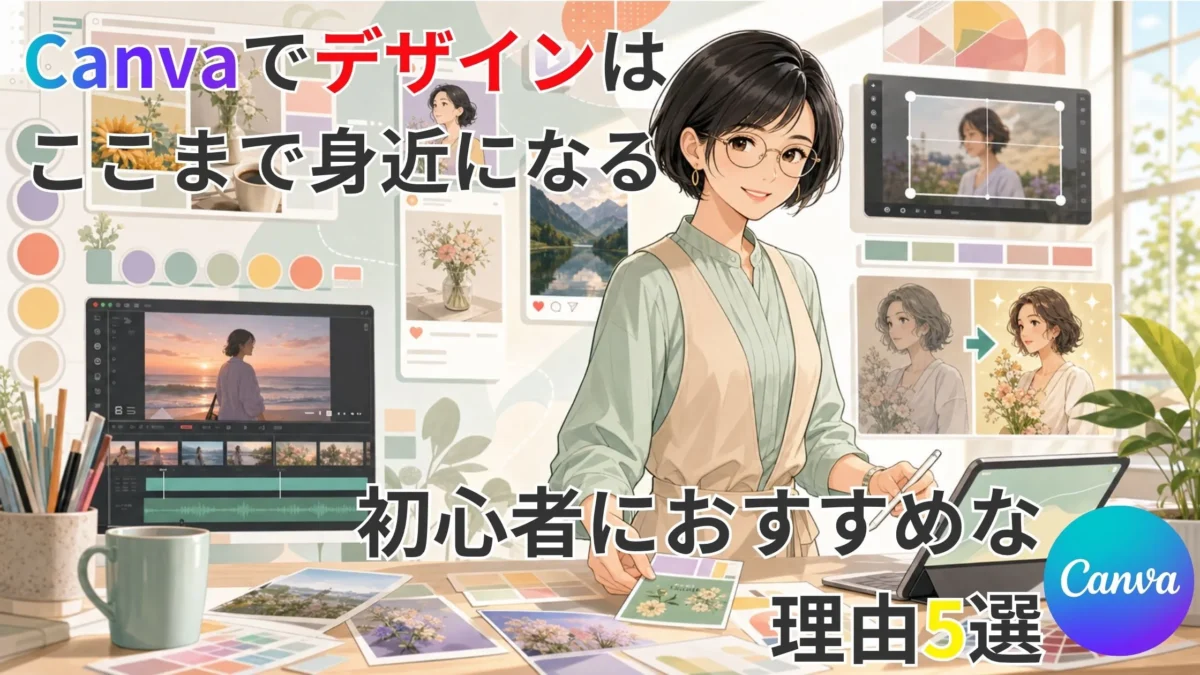
少し前まで、デザインを自分で作るのはかなり難しかったです。
名刺、チラシ、SNS画像、動画、LP。
作りたいものはあるのに、専門ソフトの複雑さ、月々の費用の高さ。
このような理由であきらめた方も多かったと思います。
IllustratorやPhotoshopは本格的な制作環境です。
ただ、仕事や家事の合間に一から覚えるとなると、時間も気力も必要ですよね。

デザインに興味はあります。
でも、専門ソフトを覚える時間がなくて、いつも後回しです。

Canvaの名前は知っています。
画像だけでなく、動画やAIで作った画像の編集にも使えるのでしょうか。

無料で始められて、仕事の発信にも使えるなら助かります。
初心者でも使いこなせますか。
上記の疑問を解決します。
結論から言うと、Canvaは、これまで敷居が高かったデザインを初心者にも身近にしてくれるサービスです。
画像作成だけでなく、動画編集、資料作成、SNS投稿、AIで作った画像の調整まで、ひとつの画面で始めやすくなっています。
私も名刺やチラシ、パンフレット、LPの作成でCanvaをよく使います。
ただ、今回はそこだけではありません。
Canvaの魅力は、デザイン全体への苦手意識を下げてくれるところです。

この記事でわかること
- Canvaでデザインが身近になる理由
- 初心者が白紙から悩まず始めやすい理由
- 動画編集やSNS投稿にも使いやすいポイント
- ChatGPTなどで作った画像を整える活用方法
- 無料で始めるときに確認したい注意点
Canvaが初心者にもおすすめな理由5選
ここからは、Canvaが初心者にもおすすめな理由を5つに分けて紹介します。
ポイントは、難しい操作を覚える前に、まず形にできることです。
理由1:テンプレートから始められる
Canvaの大きな特徴は、SNS画像、チラシ、名刺、プレゼン資料など、用途ごとのテンプレートが数多く用意されていることです。
白紙の画面を見て固まるのではなく、近いデザインを選んで文字や写真を差し替えられます。
教室でお話を伺うと、「センスがないから作れない」と感じている方が少なくありません。
けれど、多くの場合つまずいているのはセンスではなく、最初の形が見えないことです。
まずは完成形をまねる
初心者のうちは、色、余白、文字の大きさをゼロから決めなくても大丈夫。
テンプレートを土台にして、自分の写真や文章へ置き換えるだけでも、最初の一枚が作りやすくなります。
最初からオリジナル感を出そうとすると、手が止まりやすいです。
まずはテンプレートを借りて、あとから自分らしさを足す流れで進めましょう。

理由2:画像も文字も同じ画面で整えられる
画像の明るさを調整したい。文字を大きくしたい。背景を少し変えたい。
こうした作業を、Canvaでは同じ画面の中で進められます。
以前は、写真編集、文字入れ、印刷用データの準備を別々に考える必要がありました。
Canvaなら、デザイン全体を見ながら調整できるため、初心者でも完成形を想像しやすいはずです。
もちろん、細かな加工や本格的な印刷データ作成では専門ソフトが向いている場面もあります。
それでも、日常の発信物を整える入口としては、かなり使いやすい選択肢でしょう。
理由3:動画編集も始めやすい
Canvaは静止画だけではありません。
短い動画、SNS用のリール風動画、講座案内の動画、スライド型の動画なども作れます。
動画編集と聞くと、タイムラインやカット編集など難しい印象がありますよね。
Canvaではテンプレートを選び、写真や文字、音楽を入れ替えながら作れるので、最初の一歩が軽くなります。
動画編集は難しそうで、ずっと避けていました。
SNSで短い動画を出したいだけなら、Canvaからでも始めやすいですか?
短い告知動画や、写真を並べた紹介動画なら、Canvaから始めるのも現実的です。
いきなり高度な編集を目指すより、まずは伝えたい内容を短くまとめる方が続けやすくなります。
動画は完璧な編集より、何を伝えるかが大事です。
Canvaなら、告知や説明の動画を小さく試しながら慣れていけますよ。
理由4:ChatGPTなどで作った画像の編集にも使いやすい
最近は、ChatGPTなどのAIで画像を作る方も増えています。
ただ、AI画像はそのまま使うより、文字を足したり、サイズを変えたり、全体の雰囲気を整えたりした方が使いやすい場面もあります。
Canvaは、AIで作った画像をアイキャッチ、SNS投稿、チラシ、スライドなどに合わせて調整する場面でも便利です。
画像を作って終わりではなく、発信に使える形へ整えるところまで進められます。
AI画像は仕上げが大切
AIで画像を作っても、タイトルを入れる場所、文字の読みやすさ、全体の余白、ブランドの雰囲気までは自分で整える必要があります。
Canvaは、その仕上げ作業と相性が良いサービスでしょう。
理由5:無料で試しながら段階的に慣れられる
Canvaには無料プランがあります。
もちろん、有料素材や有料機能もありますが、まず使い心地を確認したい段階なら、無料で触ってみられるのは大きな安心材料です。
仕事用に使う場合は、無料素材と有料素材の違い、商用利用の条件、印刷時のサイズなどを確認しましょう。
無料で始められることと、何でも自由に使えることは同じではありません。
ここは人が確認する必要があります。
無料で始められるのはうれしいです。
でも、仕事用に使うときの条件が気になります。
その不安は自然なもの。
人へ配るものや仕事で公開するものは、素材の権利、文字の読みやすさ、印刷の仕上がりを確認してから使う方が安心できます。
迷ったときは、使った素材の条件、印刷サイズ、QRコードの読み取りを確認すると安心です。
ここを見ておくと、仕事用でも進めやすいですよ。
Canvaでできることは、名刺やチラシだけではない
Canvaは、名刺やチラシだけで終わるサービスではありません。
仕事や日常の発信に使える制作物を、同じ感覚で作りやすいところが魅力です。
Canvaで作りやすいもの
- SNS投稿:Instagramや告知画像を作る
- 動画:短い案内動画やスライド動画を作る
- 資料:講座資料や提案資料を整える
- 名刺:名前、肩書き、QRコード、SNS導線を整理する
- チラシ・パンフレット・LP:サービス内容や申し込み導線をまとめる
私も名刺やチラシ、パンフレット、LPを作るとき、最初にCanvaで全体の雰囲気を確認することがあります。
ただ、それはCanvaの使い道の一部です。今は、画像、動画、資料、AI画像の仕上げまで、活用できる場面が広がっています。
IllustratorやPhotoshopとCanvaは、どちらが良いの?
ここは誤解しやすいところですが、IllustratorやPhotoshopが難しいから良くない、という話ではありません。
Adobeのソフトはプロの現場でも使われる本格的な制作環境で、細かな調整や高度な加工に強みがあります。
一方で、最初から本格的な機能を全部覚えようとすると時間が必要です。
忙しい個人事業主やフリーランスの方にとっては、「今すぐ投稿画像を作りたい」「告知動画を出したい」という場面も多いはず。
そのようなとき、Canvaは始めやすさが強みになります。
プロ向けの制作をすべて置き換えるのではなく、日々の発信物を自分で整える入口として使うと考えるとわかりやすいでしょう。
IllustratorやPhotoshopを覚えないと、ちゃんとしたデザインは作れないと思っていました。
Canvaから始めてもいいのでしょうか。
もちろん大丈夫です。
Canvaで配置や言葉を試してから、必要に応じて専門家へ依頼する選択もできます。
Canvaで作ったたたき台があると、外注するときにも希望を伝えやすいです。自分で全部抱え込むのではなく、判断できる状態を作ることが大切ですね。
Canvaを仕事で使うときの注意点
Canvaは使いやすいサービスですが、仕事で使うなら確認しておきたい点があります。
ここを飛ばすと、見た目はきれいでも、印刷や公開の段階で困ることも。
仕事用デザインで確認したいこと
- 有料素材や写真の利用条件を確認する
- 名刺やチラシは印刷サイズ、余白、文字切れを確認する
- QRコードはスマホで読み取れるか試す
- LPは公開後の問い合わせ導線まで確認する
- 誤字、料金、日付、電話番号を最後に必ず見直す
AIで文章や画像を作る場合も同じです。
キャッチコピーや説明文をAIに相談するのは便利ですが、料金、日付、連絡先、キャンペーン条件は人が確認してください。
仕事の発信物は、きれいに見えるだけでは足りません。
読んだ人が迷わず行動できることが大切です。
CanvaとAIを一緒に使うなら、ChatGPTは「使い方を覚えない」人ほどうまくいく、3つの理由でも、考え方をやさしくまとめています。
まとめ:Canvaは、デザインを身近にしてくれる
Canvaは、難しい操作を先に覚えなくても、画像、動画、資料、SNS投稿、AI画像の編集を始めやすいサービスです。
IllustratorやPhotoshopのような本格的な制作環境には強みがあります。ただ、忙しい人が日々の発信を整えるなら、Canvaから始める方が動き出しやすい場面も多いでしょう。
デザインが苦手でも、最初の一枚が作れると気持ちが変わるはずです。
画像も動画も、最初は小さく試せば大丈夫。
画面を見ながら一緒に進めれば、少しずつ形にできますよ。
大阪でAIやCanvaを対面で学びたい方は、大阪でAIを学ぶなら?失敗しない初心者向けAIスクールの選び方5選も参考にしてみてください。
教室選びで見ておきたいポイントをまとめています。
生成AI未来創造スクール 大阪校では、CanvaやAIを仕事に活かしたい初心者の方に向けた60分のお試しレッスンを受付中です。
名刺、チラシ、パンフレット、LPのたたき台づくりなど、仕事で使う発信物を題材にしながら、画面を一緒に見て進めます。
通常1,000円(税込)ですが、現在はキャンペーン中のため無料です。大阪・京橋で、デザインやAIが苦手な方にも丁寧にお伝えしています。